
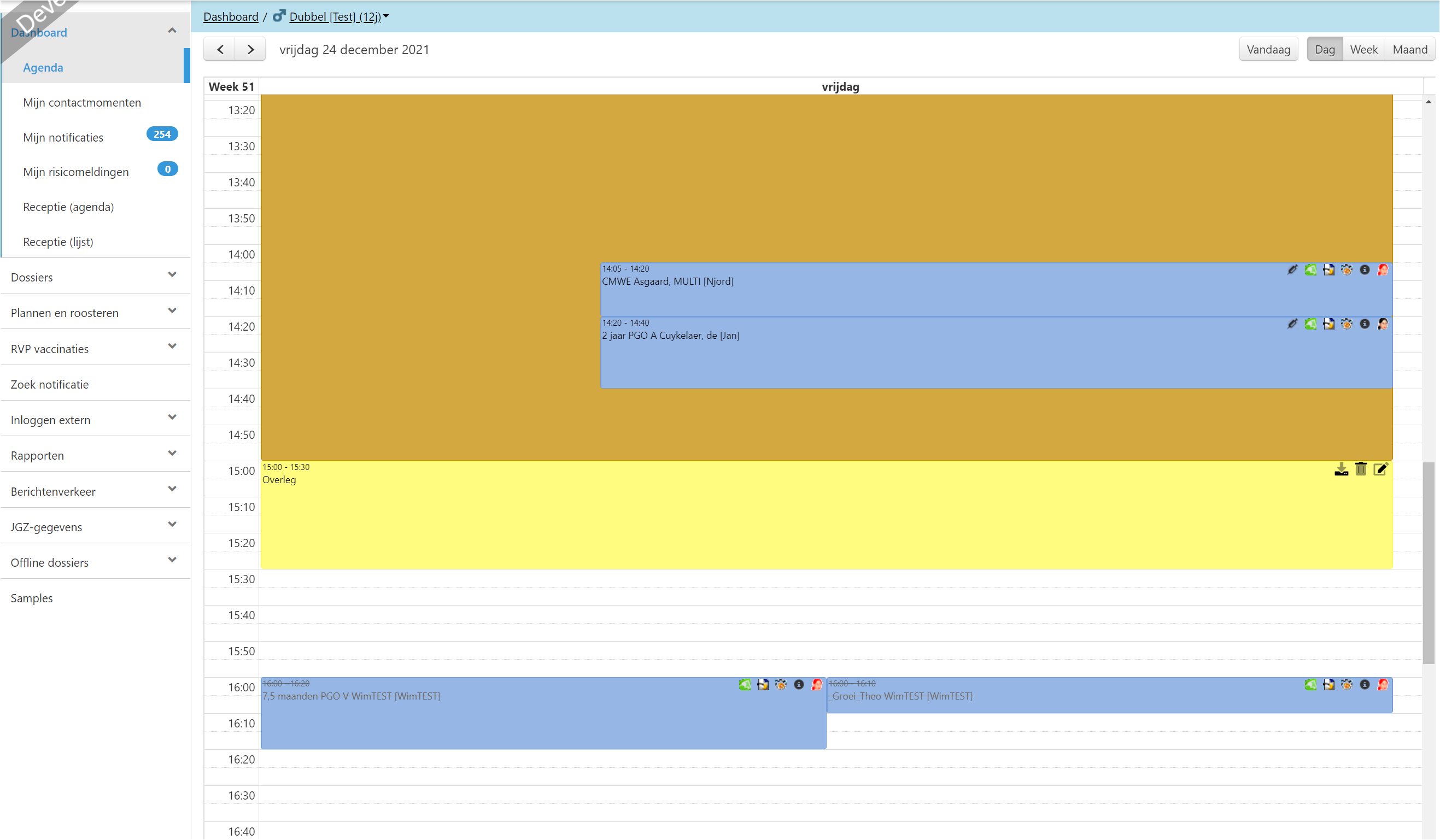
In het submenu-item ‘Agenda’ van het dashboard zie je je persoonlijke agenda. Standaard zie je de
agenda van de huidige dag. Op de agenda worden de volgende agenda-items getoond:
- Alle spreekuren waarvan je deelnemer bent (oranjebruin).
- Alle ingeplande contactmomenten waarvan je eigenaar bent (blauwe in het spreekuur) (tenzij ‘ Dit contactmoment niet tonen in contactmomentenlijst van de eigenaar’ in het
contactmomentdefinitiescherm is aangevinkt), of wanneer je geen ‘eigenaar’ bent maar wel deelnemer (ongeacht deelnemende rol). - Alle kalenderinschrijvingen waar je aan deelneemt (oranje, buiten het spreekuur)
- Blokkades, pauzes en reserveringen (groen in het spreekuur).
De agenda wordt getoond in de dagweergave; rechtsboven zie je knoppen waarmee je kunt kiezen
voor week- of maandweergave.
Als een contactmoment de prioriteit ‘hoog’ heeft, dan wordt dit rood en dikgedrukt weergegeven. Ook contactmomenten van kinderen waarbij ‘aandachtskind’ is aangevinkt op de Cliëntfoto worden
vetgedrukt en rood getoond.
Een contactmoment met de status ‘Voltooid’, ‘NVZB’ of ‘Niet uitgevoerd’ wordt doorgestreept getoond in de agenda.
Wanneer het icoontje voor het cliëntdossier een rood hoofdje is, is de identiteit van de cliënt nog niet
vastgesteld. Het hoofdje is zwart als dat wel het geval is.
Om naar een andere dag te navigeren kun je de kalender gebruiken of de pijltjestoetsen links bovenin bij de agenda-datum. In de kalender is de huidige dag lichtgeel gekleurd, de dag die je hebt geselecteerd is wit gekleurd. Om naar de huidige dag te gaan, klik je op de knop [Vandaag]. Dit kan alleen wanneer je in de dagweergave zit op een andere dag dan vandaag.
Vanuit de agenda kun je bij een contactmoment een gebeurtenis aanmaken, het contactmoment
wijzigen, direct een contactmoment uitvoeren, direct naar het cliëntdossier gaan of een
beeldbelgesprek starten (wanneer het een beeldbelafspraak is). Ook kun je een afwezigheidsbrief
printen vanuit de Agenda.
Je kunt vanuit de agenda kalenderinschrijvingen aanmaken, wijzigen en verwijderen.
Je kunt een contactmoment of kalenderinschrijving openen, bijvoorbeeld om iets te wijzigen of te
verwijderen, door op het wijzigen-icoon te klikken OF door te klikken op de naam. In de week- en
maandweergave kun je ook volstaan met klikken op het betreffende vlak.
Van een contactmoment wordt de volgende informatie getoond wanneer je op het informatie-icoon
klikt:
• Kind (naam + geboortedatum + leeftijd + aandachtskind/ ETM)
• Cliëntnummer
• Streefdatum
• Bandbreedte
• Tijdsduur
• Prioriteit
• Samenvatting (activiteit)
• Aanvullende informatie (niet inhoudelijk)
• Planningsnotitie
• Geregistreerde gebeurtenissen
• Te geven vaccinaties
• Beschikbaarheid ouders
• Telefoonnummers
• E-mailadressen
• Broers/ zussen
• Adres
• School
• Betrokken medewerkers
Je kunt (in zowel de dag-, week- als maandweergave) een spreekuur openen door op het bruine vlak van het spreekuur of op de naam van het spreekuur te klikken.
Een gebruiker met de juiste permissies kan blokkering binnen het spreekuur verwijderen. Door te
klikken op de blokkade en daarna op [verwijderen] te klikken verschijnt de vraag of de gebruiker zeker weet of hij de blokkering verwijderen. Als de gebruiker op [Ja] klikt, wordt de blokkade verwijderd.
Week- en maandweergaves raadplegen
Je kunt ook een week- of maandweergave raadplegen. Onderstaand zie je een voorbeeld van de
weekweergave.
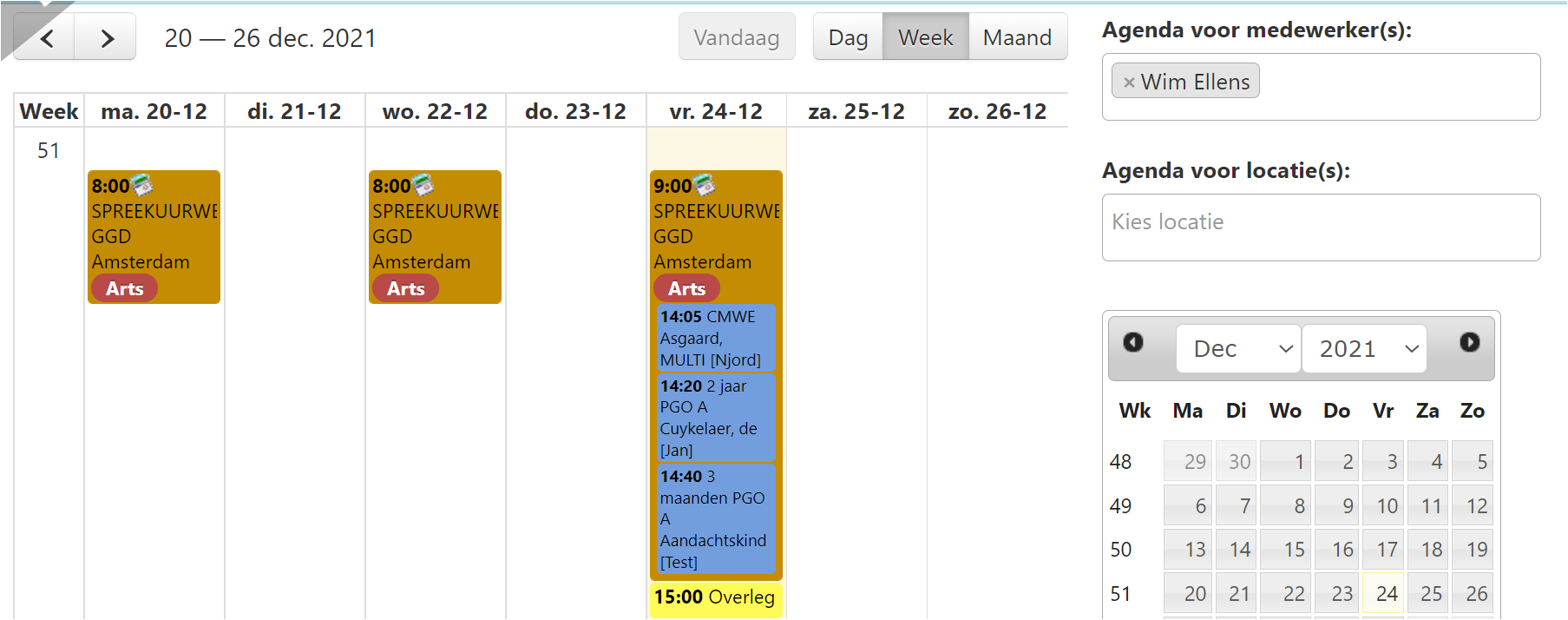
In de kolom Week wordt het weeknummer getoond. Per dag worden de ingeplande spreekuren,
contactmomenten en kalenderinschrijvingen getoond, met de begintijd.
Het agenda-item dat als eerste is ingepland voor die dag wordt bovenaan getoond. Als er slechts een
agenda-item is en deze afspraak vindt halverwege de dag plaats, dan wordt deze ook bovenaan het
scherm getoond; dit is te zien bij 17-12 met eerste agenda-item om 14:00.
Je ziet welke contactmomenten en kalenderinschrijvingen deel uitmaken van het spree kuur doordat ze
ook optisch / visueel in het spreekuur vallen (ze zijn in het bruine vak geplaatst).
Contactmomenten en kalenderinschrijvingen die (los) in de agenda zijn gepland, en dus niet in het
spreekuur zijn gepland, worden ‘losstaand’ getoond.
Wanneer je met je muis over een agenda-items beweegt, wordt een tooltip getoond met een uitgebreide
beschrijving.
Door op een agenda-item te klikken wordt het betreffende scherm geopend.
Hieronder zie je de maandweergave. Hierbij gelden dezelfde regels en kenmerken als bij de
weekweergave.
Meerdere agenda’s naast elkaar openen
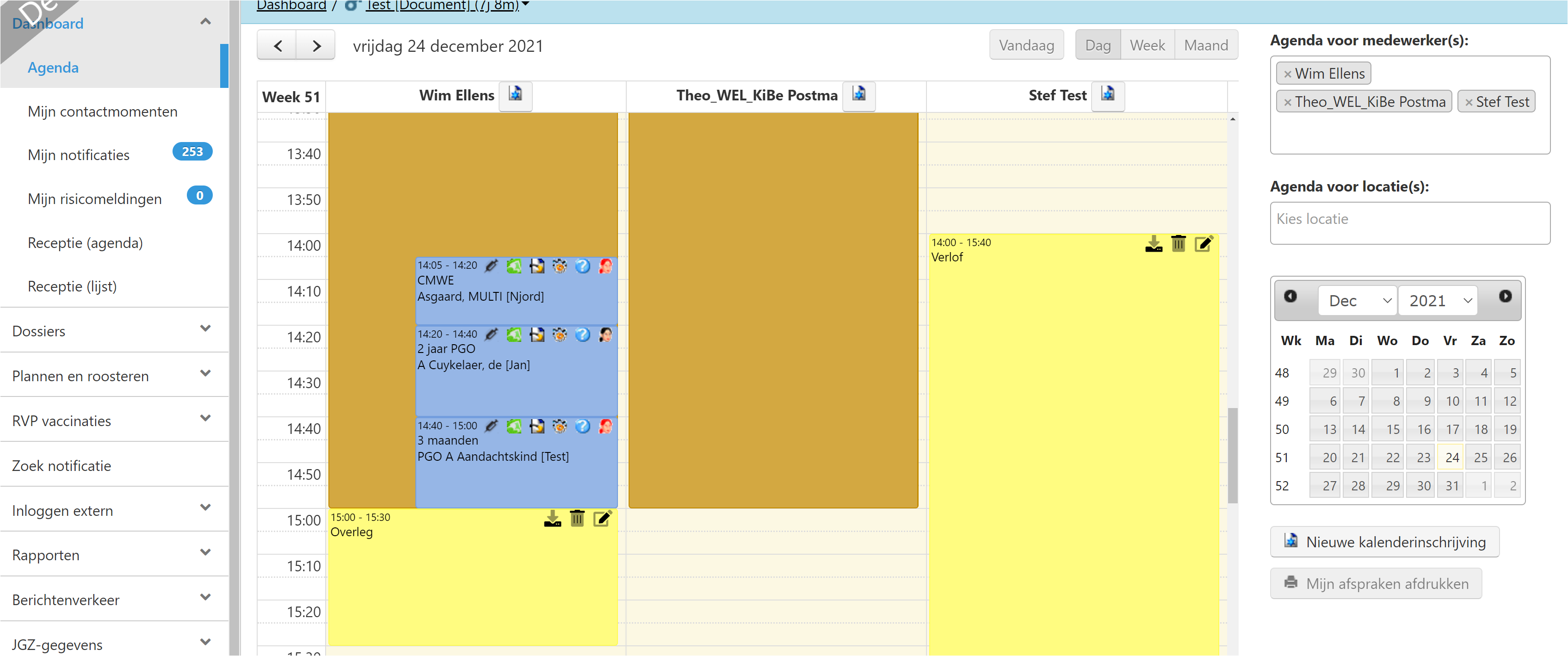
Als je hiervoor de juiste permissies hebt kun je meerdere agenda’s naast elkaar openen. Dit kan alleen in de dagweergave. Hiervoor typ en selecteer je meerdere namen bij ‘Agenda voor’. De agenda’s van de ingegeven medewerkers worden getoond.
Door middel van de pijltjestoetsen boven de agenda of door te klikken in de kalender rechts kun je
navigeren naar andere datums.
Wanneer je van meerdere personen de agenda hebt geopend:
• kun je niet navigeren naar de week- en maandweergave
• kun je een nieuwe Kalenderinschrijving voor een medewerker aanmaken door bovenaan de agenda
bij de naam van de betreffende medewerkers op het icoon Kalenderinschrijving te klikken.
Door rechts in beeld bij ‘Agenda voor medewerker(s):’ het kruisje bij de naam van een medewerker te klikken, wordt de agenda van de medewerker niet meer getoond.
Nieuwe kalenderinschrijving
Vanaf je agenda kun je nieuwe kalenderinschrijvingen aanmaken door op de knop (of het icoon) [Nieuwekalenderinschrijving] te klikken.
Wanneer in Kidos wordt gesproken over een kalender dan wordt daarmee de agenda bedoeld. Een
kalenderinschrijving is feitelijk een agenda-item. Voorbeelden van mogelijke type kalenderitems zijn: cursus, afwezigheid, loopbaanonderbreking, verlof en ziekte.
Het is ook mogelijk om repeterende kalenderinschrijvingen aan te maken. Bij het aanmaken en wijzigen van de kalenderinschrijving kan je aangeven of er sprake is van herhaling (wekelijks of maandelijks) of dat er geen herhalingen zijn. Standaard zijn kalenderinschrijvingen niet repeterend.
Een nieuwe kalenderinschrijving aanmaken voor meerdere medewerkers
Je kunt kalenderinschrijvingen voor jezelf aanmaken; wanneer je hiervoor de permissies hebt, kun je dit ook voor andere medewerkers doen.
Wanneer je meerdere agenda’s hebt geopend kun je voor nieuwe kalenderinschrijvingen aanmaken door op het icoon Nieuwe kalenderinschrijving te klikken bovenaan bij de naam van de betreffende
medewerker. Deze persoon wordt dan automatisch eigenaar van de kalenderinschrijving.
Een kalenderinschrijving kan ook worden aangemaakt, gewijzigd en verwijderd via de agenda op het dashboard en via Groupware -> Kalender.
Uitgebreide uitleg over het aanmaken, wijzigen en verwijderen van een kalenderinschrijving vind je in het hoofdstuk over Kalenderinschrijvingen.