
Dit hoofdstuk beschrijft het receptiescherm dat in de vorm van de schermen Receptie (lijst) en Receptie (agenda) onderdeel is van het submenu Dashboard.
De functionaliteit van het receptiescherm bestaat uit verschillende onderdelen, met aan de ene kant
functionaliteit voor de baliemedewerker, d.w.z. het afhandelen van de afspraken voor een bepaalde dag, en aan de andere kant functionaliteit voor het opvullen van gaten in spreekuren.
Voor het afhandelen van de afspraken op een bepaalde dag zijn er twee schermen met verschillende
weergaven beschikbaar: een agenda overzicht en een lijstweergave. Je kunt zelf inrichten welke
informatie je standaard wilt zien op het dashboard.
Instellen van wat je ziet op het dashboard
In het medewerkersdossier vind je drie velden die je zelf kunt aanpassen, nl.
o ‘Standaard dashboardtabblad’, hier kun je instellen welk dashboardtabblad getoond moet worden
na het inloggen;
o ‘Te tonen onderzoekslocatie(s)’, waar je kunt instellen van welke locaties de agenda getoond moet
worden;
o ‘Mijzelf invullen als medewerker’, waarmee je kunt aangeven of jezelf automatisch moet worden
voorgevuld als medewerker op de tabbladen.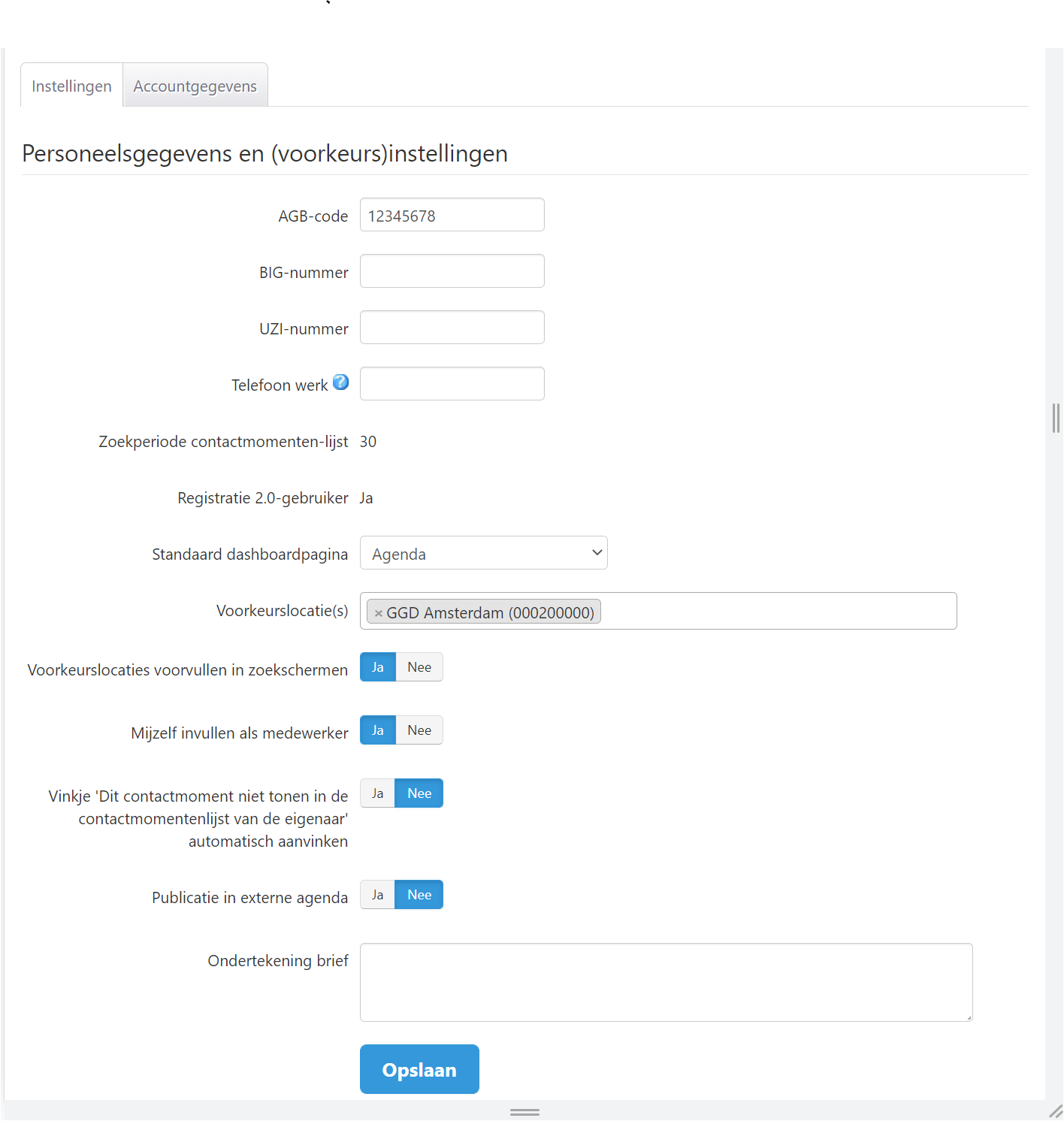
Het veld Standaard dashboardtabblad staat default op ’Agenda’. Dit veld bepaalt welk tabblad wordt
getoond nadat je voor de eerste keer hebt ingelogd op een dag, d.w.z. na het starten van de browser.
Wanneer je tijdens een browsersessie een ander tabblad kiest, naar een andere pagina navigeert en
terugkomt op het dashboard, dan wordt de pagina waar je vandaan kwam weer getoond.
Het veld ‘Voorkeursslocatie(s)’ bepaalt welke locatie(s) voorgevuld worden in de zoekvelden van de
tabbladen voor de Receptie(lijst) en de Receptie(agenda). Dit geldt voor de agenda van een locatie en op het ‘Te plannen contactmomenten’ (kandidaat contactmomenten) scherm. Dit veld wordt wanneer je één locatie werkt initieel voorgevuld met de locatie waarop de gebruiker werkt. Wanneer je op meerdere locaties werkt blijft dit veld initieel leeg. Als dit veld geen vulling heeft wordt er op de betreffende schermen standaard geen informatie getoond.
NB: als je afwisselend op verschillende locaties werkt kun je zelf aanpassen welke locatie(s) op je
overzicht getoond moet(en) worden.
Receptie (agenda)
Het menu Dashboard bevat het scherm ‘Receptie (agenda)’.
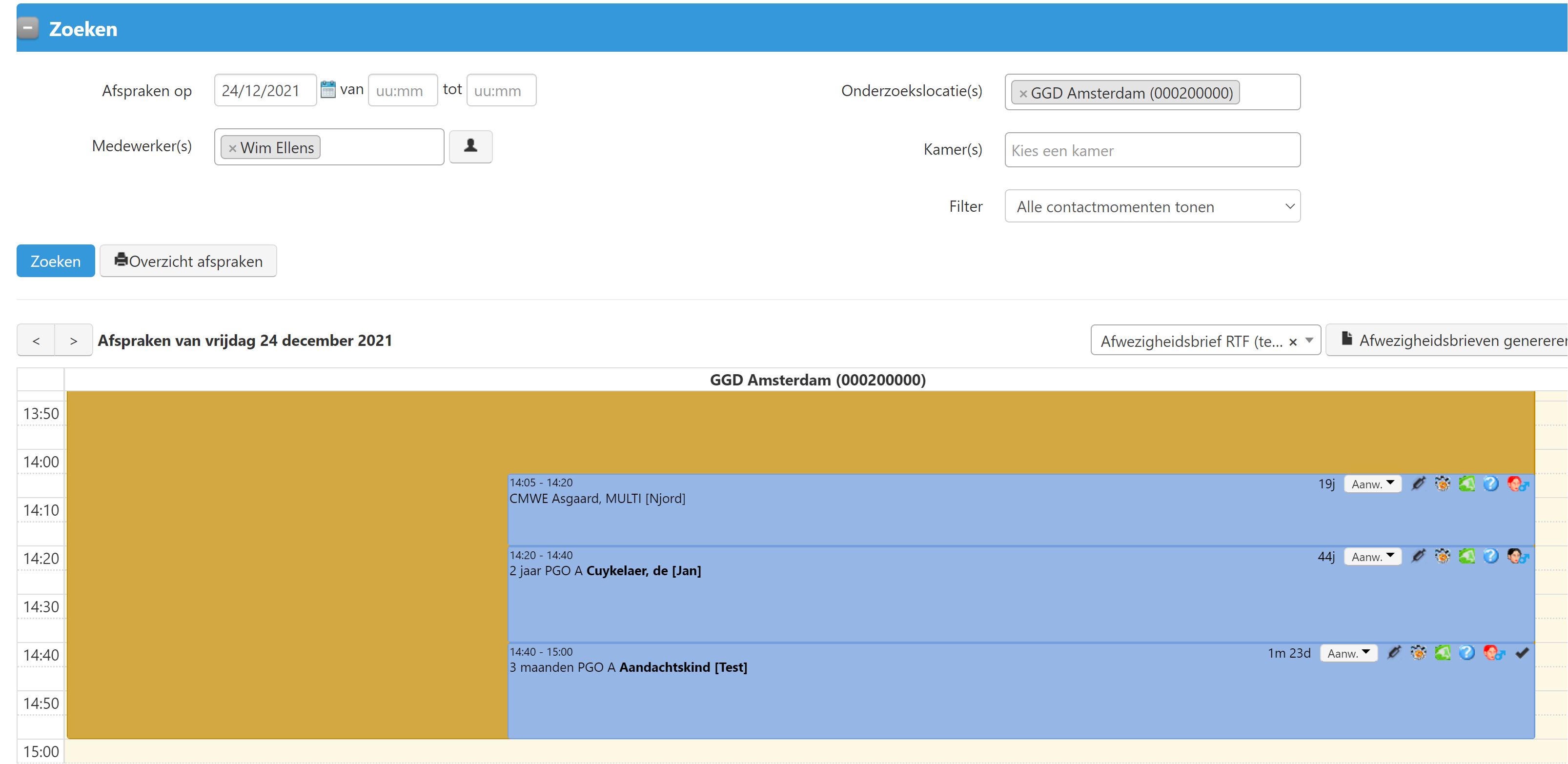
De inhoud van dit scherm is een agendaweergave met de afspraken van één of meer locaties voor één dag. Contactmomenten die niet in een spreekuur zijn ingepland worden ook getoond.
Zoekvelden
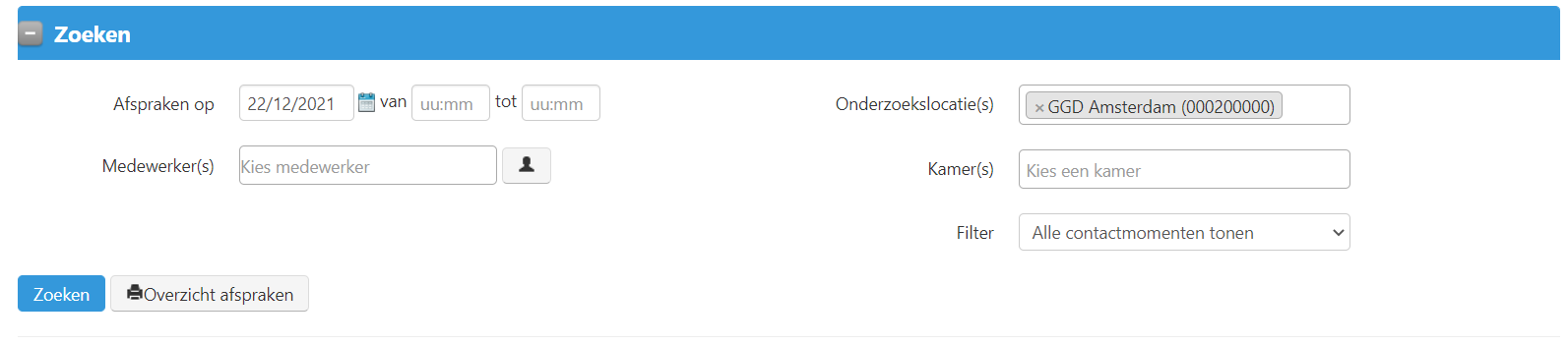
Er zijn vier zoekvelden: ‘Onderzoekslocatie(s)’, ‘Medewerker’, ‘Afspraken op’ en een filter.
Het veld ‘Onderzoekslocatie(s)’ wordt, na intypen van een letter, aangevuld met de locaties uit het
medewerkersdossier. Je kunt de geselecteerde onderzoekslocaties wijzigen, waarbij je kun t zoeken naar alle locaties binnen de eigen organisatie.
Het veld ‘Afspraken op’ is een datumveld waarmee op een willekeurige datum kan worden gezocht. Het veld wordt standaard gevuld met ‘vandaag’.
Met het veld ‘Medewerker’ kan worden gezocht op de afspraken in spreekuren van een of meerdere
medewerkers binnen de geselecteerde locaties. Het veld ‘Medewerker’ wordt voorgevuld met de
ingelogde gebruiker, maar alleen als de gebruiker in het medewerkersdossier de optie ‘Mijzelf
invullen als medewerker’ heeft aangevinkt, anders blijft het veld leeg. Met de knop kun je jezelf snel invullen in het ‘Medewerker’ veld.
De velden ‘Locatie(s)’ en ‘Afspraken op’ zijn verplicht.
Met het filter kun je kiezen om alle contactmomenten te tonen, of afgeronde, als afwezig gemarkeerde of beide soorten contactmomenten niet te tonen. Contactmomenten die vanuit het overzicht op afwezig worden gezet blijven zichtbaar tot het scherm opnieuw wordt geopend of de gegevens opnieuw worden opgehaald met de ‘Zoeken’ knop. Hierbij wordt rekening gehouden met de opties voor afwezige en afgeronde contactmomenten.
Bij heen en weer navigeren tussen het tabblad ‘Receptie (agenda)’ en een ander scherm (bijvoorbeeld het onderzoeksblad) blijven de ingevulde zoekvelden ingevuld.
Om ruimte te besparen in het scherm kun je de zoekparameters inklappen met het icoontje

Getoonde informatie
Wanneer er afspraken van meerdere locaties worden getoond, dan worden die naast elkaar getoond. De locaties krijgen om en om een lichtblauwe en een witte/gele achtergrondkleur.
De beschikbare horizontale ruimte wordt zoveel mogelijk gebruikt. Als er veel locaties worden
geselecteerd zal er een horizontale scrollbalk komen. Het printen van afspraken is mogelijk op zowel het tabblad ‘Receptie (lijst)’ als ‘Receptie (agenda)’ met de knop Overzicht afdrukken.
Bij heen en weer navigeren tussen het tabblad ‘Receptie (agenda)’ en een ander scherm (bijvoorbeeld het onderzoeksblad) wordt de inhoud van het ‘Receptie (agenda)’ (=de afspraken en spreekuren) opnieuw opgehaald. Bij het (opnieuw) laden van het scherm begint de agenda op ‘een uur voor nu’ als de kalender van vandaag wordt geopend. Bij het openen van een andere dag dan vandaag wordt de kalender standaard om acht uur geopend.
Een overzicht van afspraken printen
Je kunt vanaf de tabbladen Receptie (lijst) en Receptie (agenda) een overzicht van de getoonde
afspraken printen met de knop ‘Overzicht afdrukken’. In het overzicht is de volgende informatie
beschikbaar:
• Dag waarvoor het overzicht is afgedrukt (bovenaan het overzicht)
• Starttijd
• Eindtijd
• Samenvatting
• Spreekuur (naam van het spreekuur)
• Naam kind
• Leeftijd
• Geslacht
• Locatie
• Telefoonnummers
NB: Er staat erg veel informatie op een regel. Aangeraden wordt om de pagina liggend (landscape mode)
af te drukken. Dit kan in de printerinstellingen worden ingevuld.
Receptie (lijst)
Je kunt de spreekuurgegevens zoals raadpleegbaar op de ‘Receptie (agenda)’ ook inzien op het scherm ‘Receptie (lijst)’ maar dan in een lijstweergave.
Op dit scherm kun je ook de afspraken inzien die niet in een spreekuur zijn ingepland. De functionaliteit voor de zoekparameters is hetzelfde als voor de ‘Receptie (agenda)’. Ook kun je hier een overzicht van afspraken afdrukken.
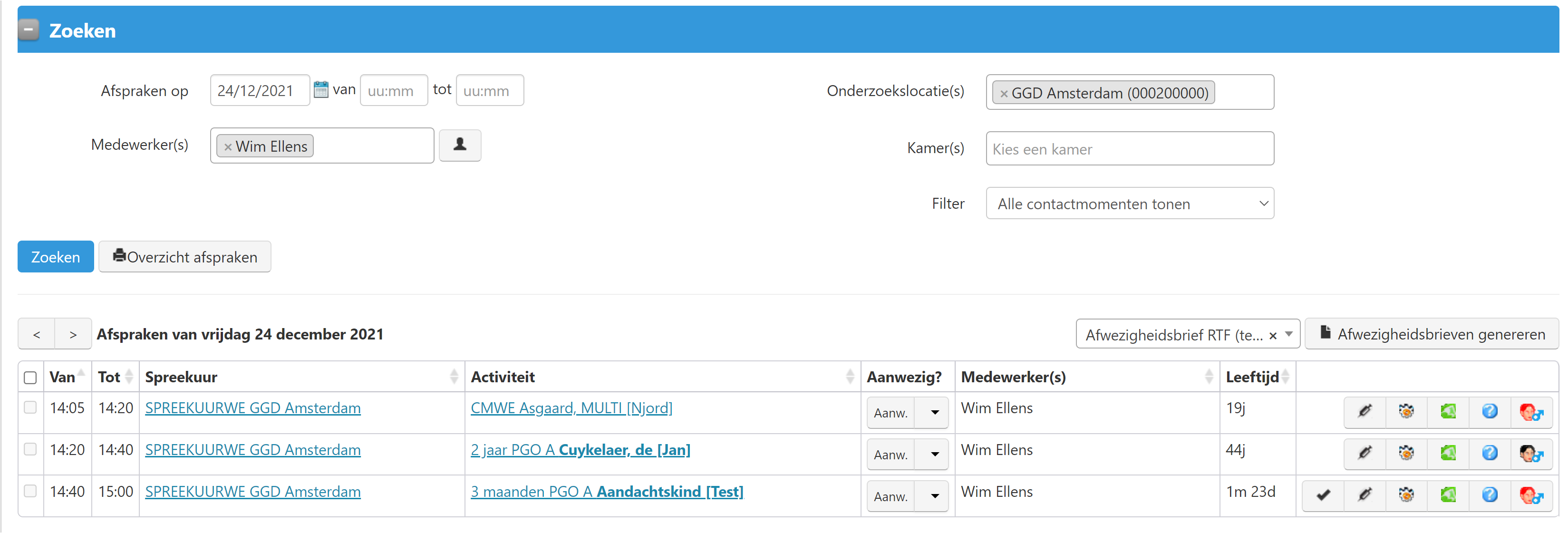
Voor de contactmomenten die als afwezig zijn gemarkeerd kun je met een selectiemogelijkheid
(vinkvakjes) in bulk een afwezigheidsbrief printen. Voor contactmomenten die niet als afwezig zijn
gemarkeerd kan het vinkvakje niet worden aangevinkt.
Signalering geen volgend contactmoment
Bij kinderen van 0-4 is op het receptiescherm zichtbaar dat er nog geen volgend contactmoment voor het kind is aangemaakt.
Je ziet een uitroeptekentje  bij contactmomenten van kinderen waarvoor een van de volgende regels
geldt:
• Het contactmoment in het receptiescherm is in uitvoering en er is geen volgend contactmoment;
• Het contactmoment in het receptiescherm is afgerond en er is geen volgend contactmoment;
• Het contactmoment in het receptiescherm is gemarkeerd als afwezig. en er is geen volgend contactmoment* .
In alle andere gevallen is het contactmoment in het receptiescherm gemarkeerd met een vinkje. Als het contactmoment in het receptiescherm de status gepland heeft, betekent dat normaal gesproken dat het kind later op de dag komt. Het contactmoment heeft een vinkje.
*Als je bij een contactmoment in het receptiescherm kiest voor Afwezig en dupliceren, wordt er
automatisch een openstaand contactmoment aangemaakt. Het contactmoment in het receptiescherm is dan gemarkeerd als afwezig, maar heeft een vinkje.
Contactmomenten die zijn afgesloten via de optie ‘Niet uitgevoerd’ worden niet getoond in de
receptieschermen, en kunnen dus ook niet gemarkeerd worden.
Opvragen aanvullende informatie
Je kunt op de schermen ‘Receptie(agenda)’ en ‘Receptie (lijst)’ aanvullende informatie bij een cliënt
raadplegen door op het icoontje
 te klikken. Op het scherm verschijnt aanvullende informatie over telefoonnummers, e-mailadressen, broers/zussen en planning.
Overzicht afspraken
Je kunt via de knop ‘Overzicht afspraken’ een document uitdraaien met daarop de (jouw) afspraken die op het receptiescherm zijn vermeld. Nadat je op knop Overzicht afspraken hebt geklikt kun je de pdf downloaden.