
Open het Zoek Cliënt-scherm via de knop in de bovenbalk of de menuoptie ‘Dossiers’ in het linkermenu. Afhankelijk van je profiel zie je een of twee tabbladen (‘Zoek in organisatie’ en ‘Zoek in hele systeem’) en kun je zoeken naar cliënten in je eigen organisatie en/of naar cliënten in het hele systeem.
Wanneer je het scherm opent worden de velden getoond die je kunt gebruiken om cliënten op te zoeken.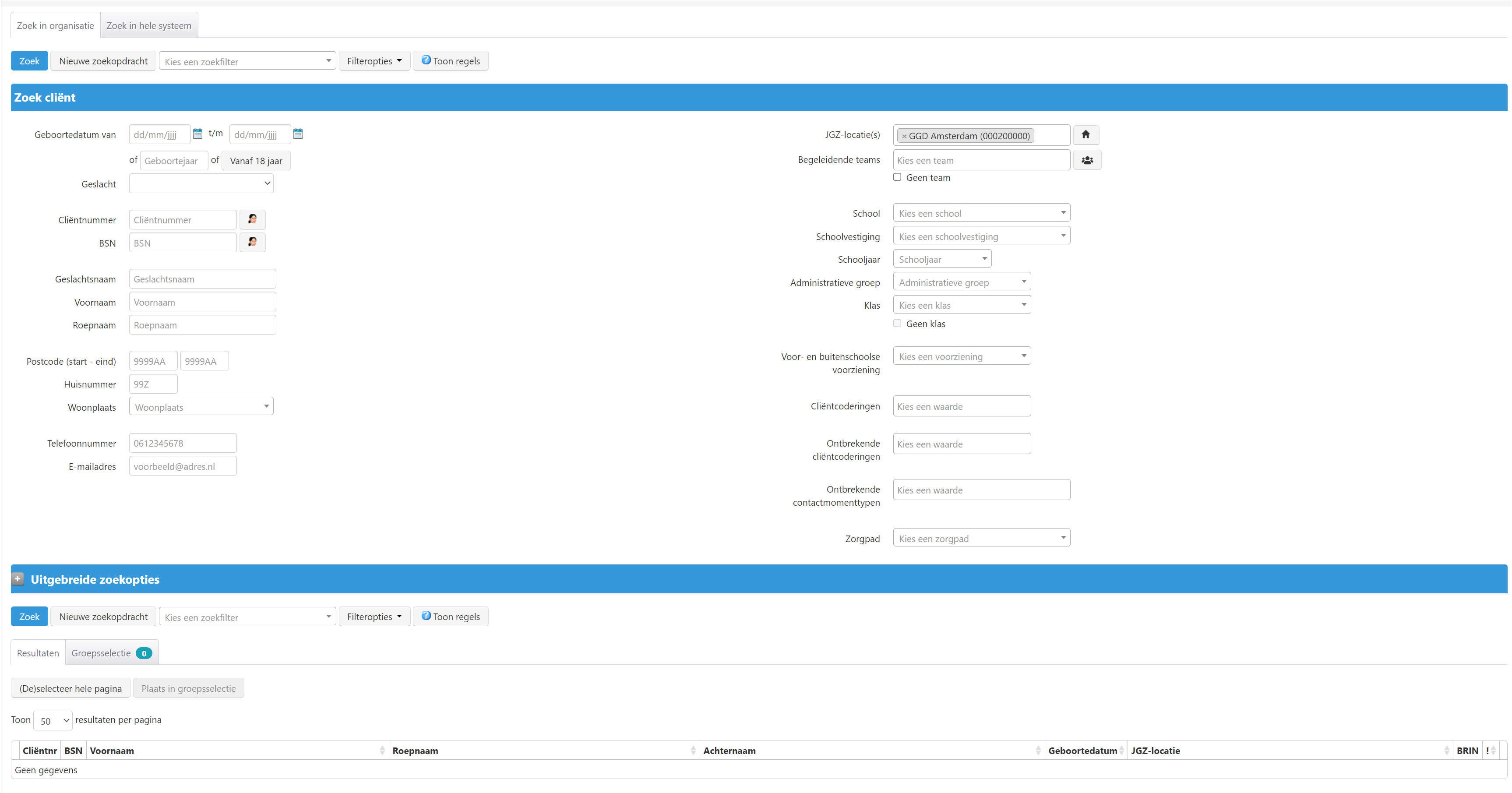
Velden met pijltjestoetsen bevatten keuzelijsten waarin je een item kunt selecteren, bijvoorbeeld Geslacht.
Bij deze en andere velden waar in Kidos een lijst achter zit kun je de eerste letters intikken; het systeem zoekt dan de passende opties.
In ‘lege’ velden zoals BSN en Geslachtsnaam, kun je zelf de zoekgegevens invullen. Je kunt gebruik maken van het * (wildcard) om uitgebreider te zoeken, bijvoorbeeld als je maar een deel van de geslachtsnaam weet.
Bij geboortedatums en postcodes kun je kinderen zoeken die binnen een bepaalde range vallen, door een begin- en een eindpunt in te vullen.
In het zoekscherm zitten een aantal handigheden:
- Je kunt snel naar het dossier van een kind door Cliëntnummer of BSN in te vullen en daarna te klikken op .
- Het veld JGZ-locatie is standaard voorgevuld met de onderzoekslocatie die je in jouw medewerkerdossier hebt ingevuld als voorkeursinstelling. Wanneer je na zoeken op een andere locatie op klikt,) dan wordt dit veld weer gevuld met je voorkeurslocatie.
- Wanneer je op klikt dan worden de teams voorgevuld waar je aan gekoppeld bent.
Als je je zoekcriteria hebt ingevuld, klik je op de Zoek-knop (bovenin of onderaan het scherm) om de zoekopdracht te starten. In bepaalde velden kun je de zoekopdracht ook starten door op Enter te klikken; in velden waarin je een optie uit een lijst kiest werkt dat niet.
Je kunt een Nieuwe zoekopdracht starten door op de knop Nieuwe zoekopdracht te klikken. Wanneer je op deze knop klikt worden de velden waarop je hebt gezocht leeggemaakt en worden de zoekresultaten verwijderd.